Настройки приёмника Max
В этой инструкции мы расскажем Вам о том, как настроить публикации в Max под необходимый вам режим работы.
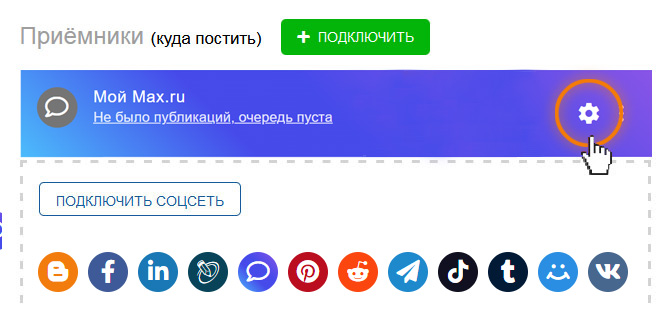
Чтобы попасть в настройки соцсети, кликаем на значок "шестерёнка".
В открывшемся окне рассмотрим все поля по отдельности.
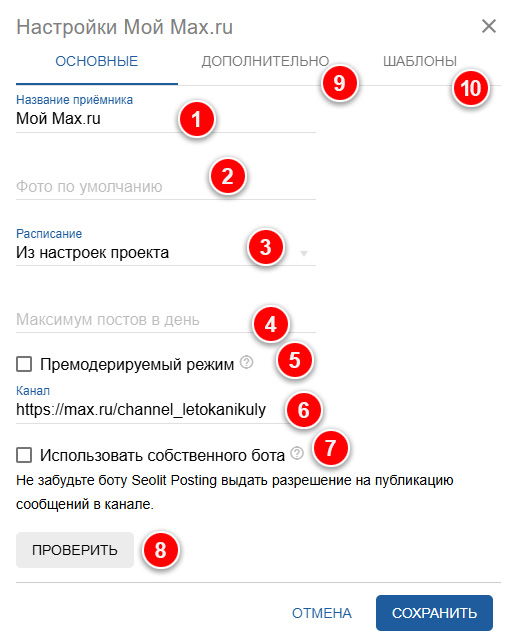
1. В этом поле можно дать проекту любое название.
2. В это поле можно ввести URL картинки, находящейся в интернете, и она станет обложкой к Вашему посту. Обычно используется, когда в посте отсутствуют изображения.
3. Расписание. Инструкцию по настройке расписания можете посмотреть по ссылкам:
Создание расписания
Привязка расписания к проекту
4. Если вы хотите ограничить количество постов в день - укажите количество. Если ноль - ограничений нет.
5. Галочка "Премодерируемый режим" означает, что все публикации из всех источников будут "стоять в очереди"
и опубликуются только тогда, когда Вы вручную для каждой публикации нажмёте на соответствующую кнопку.
6. Здесь вы можете поменять ссылку на ваш канал в Мах.
7. Не забудьте подключить наш бот Seolit Posting как администратора канала с функцией чтения сообщений. Если же вы решили использовать собственного бота - введите его токен.
8. Если Вы меняли данные канала, нажмите "Проверить". Если появилась зеленая галочка - подключение прошло успешно.
9. Рассмотрим ряд дополнительных настроек:

1а. Здесь можно добавить ссылку к посту
2а. Если включено, то к ссылкам добавятся параметры с UTM-метками
3а. Здесь выбираем, в каком виде ссылка добавится в пост
4а. Позволяет убрать звуковое оповещение при публикации
5а. Если включено, то опубликует настроенную в шаблоне картинку. Применяется в случае, если в публикации только текст, а изображения отсутствуют.
6а. Выберите, публиковать ли обложки для видео.
7а. Если галочка выключена, то при наличии в посте видео, фото публиковаться уже не будут.
8а. Выберите действия на случай, если прикреплённые видео не загрузились.
10. Работа с шаблонами описана в инструкции отдельно:
Шаблоны публикации
Настройка шаблонов
Подключение шаблонов
Примеры привязки шаблонов